

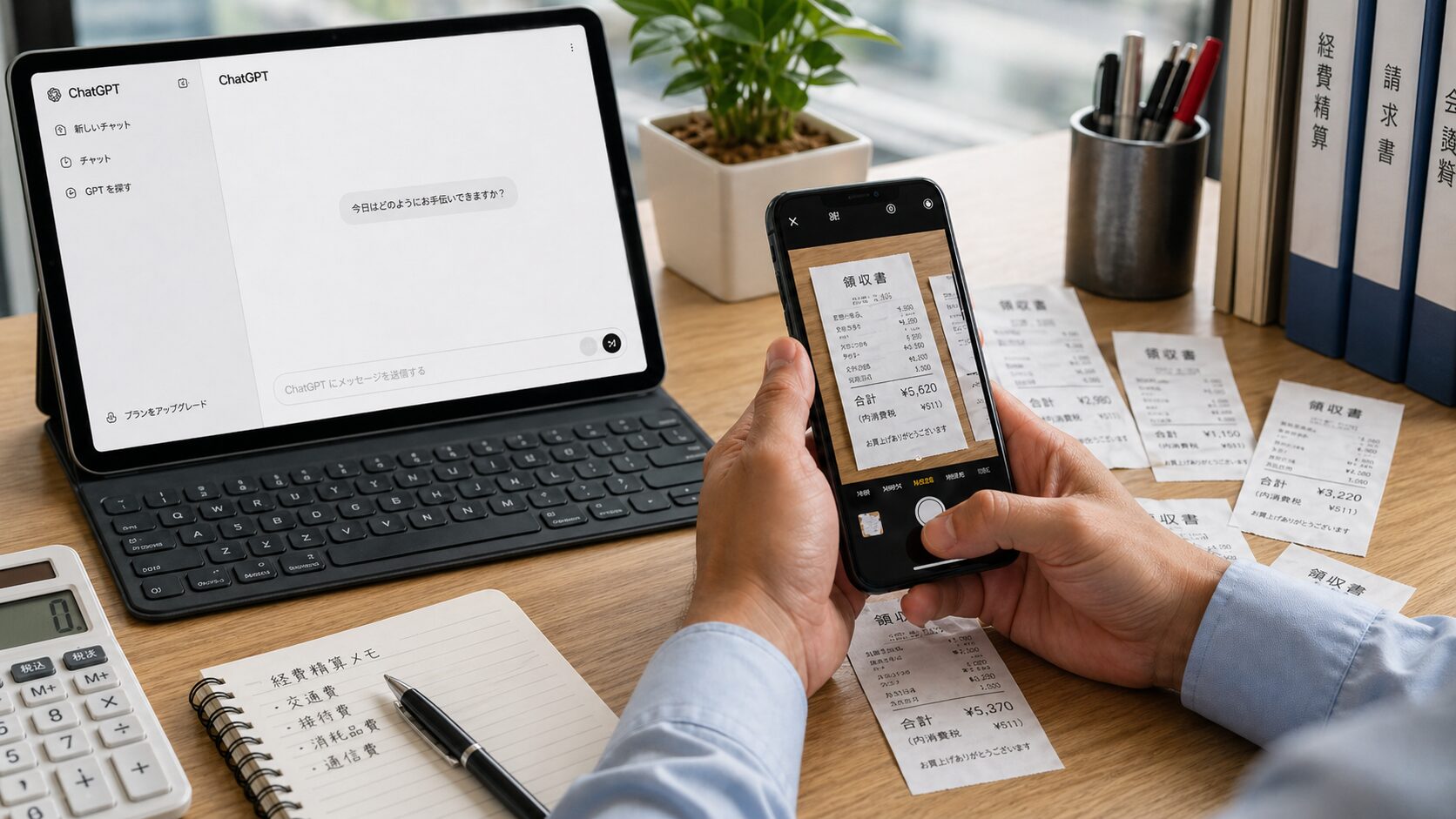
AI経費精算でできること
1-1. 従来の経費精算でよくある3つのムダ
1-2. なぜChatGPT?GeminiでもClaudeでもない理由
ChatGPTで今すぐ試す3ステップ
2-1. 必要なもの(スマホとChatGPT無料版のみ)
2-2. ステップ1:領収書を写真に撮る(コツあり)
2-3. ステップ2:プロンプトをコピペする【テンプレートあり】
2-4. ステップ3:出力結果をExcelに貼る
よくある疑問と答え
続けて使うための3つのコツ
もっと本格的にやるための次のステップ
まとめ
「AIで経費精算ができるらしい」——そう聞いて検索してみると、ChatGPT、Gemini、Claude、それに楽楽精算やマネーフォワードなど、出てくる選択肢が多すぎて、結局どれから手を付ければいいのか分からない。そんな状態になっていませんか?
結論からお伝えします。社員30人以下の企業で、まずAI経費精算を試したいなら、ChatGPT 1つで十分です。理由は3つ。
- 無料で始められる(アプリのインストールも不要)
- スマホ1台で完結する(PCの前に座らなくていい)
- IT知識ゼロでも今日から使える(テキストで指示を出すだけ)
この記事では、ITが苦手な方でも今日から試せる、領収書を写真で撮ってExcelに貼るまでの3ステップを、画像付きで具体的にご紹介します。
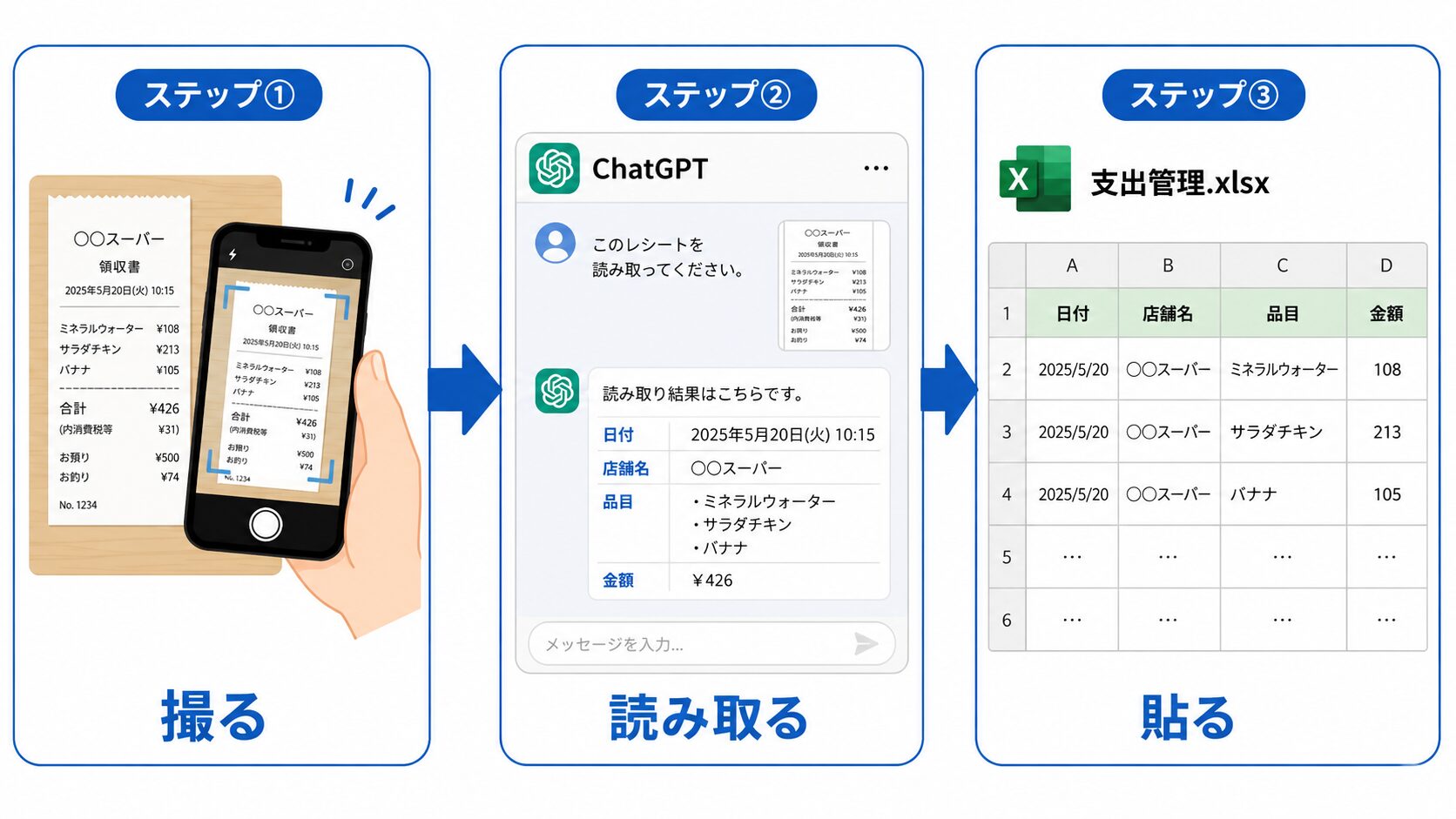
1. AI経費精算でできること
「AI経費精算」と聞くと、「専用のソフトが必要」「中堅・大企業向けでは?」と思う方が多いかもしれません。でも、話はずっとシンプルです。
スマホで領収書の写真を撮り、ChatGPTに送るだけ。それだけで、日付・店名・金額・品目が自動でテキストに変換されます。あとはそのままExcelに貼るだけです。
初期費用ゼロ。月額費用もゼロ(無料プランの範囲内)。今日の昼休みに試せます。
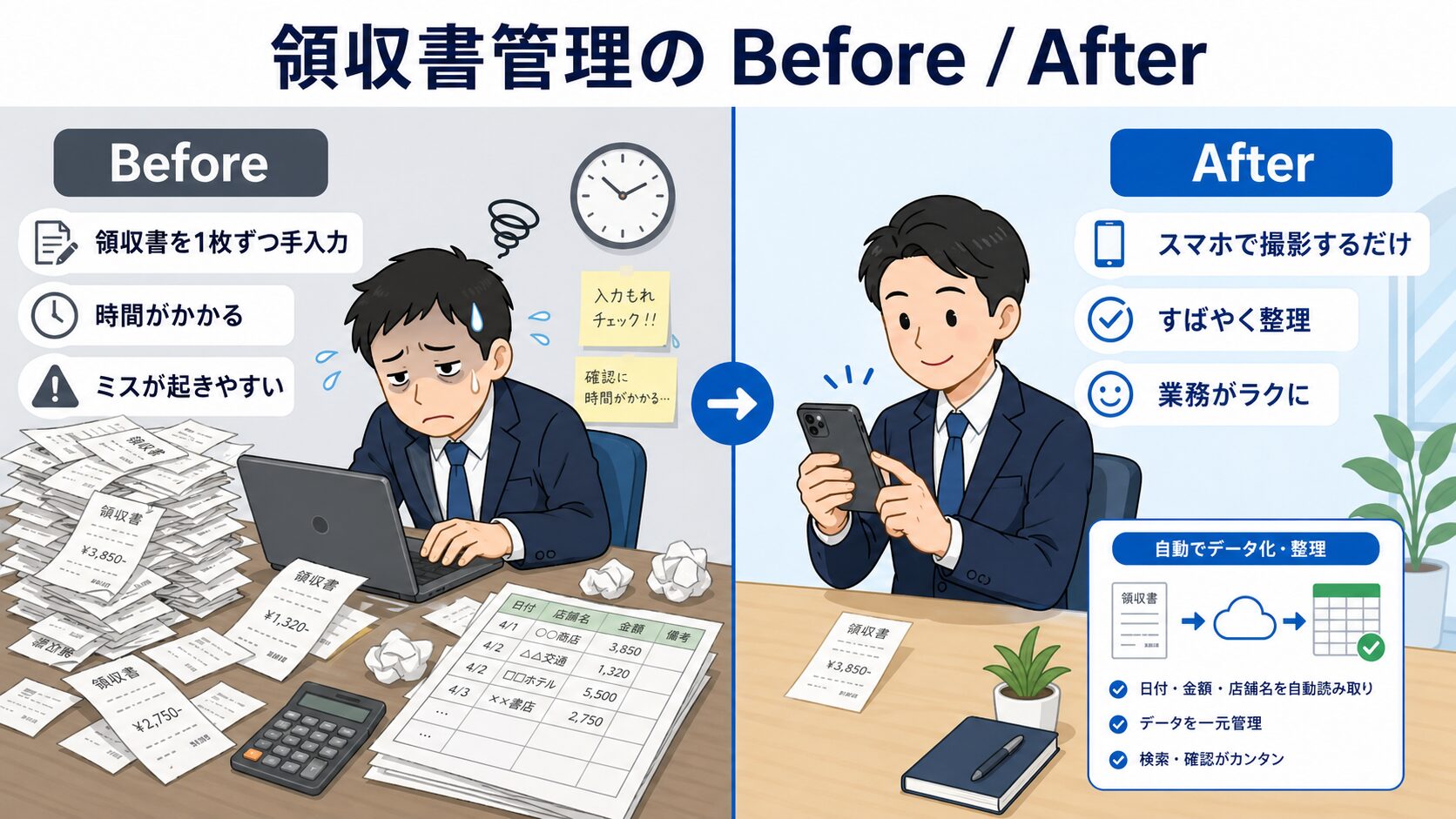
1-1. 従来の経費精算でよくある3つのムダ
経費精算でよく耳にするのが、次の3つの「地味なムダ」です。
① 入力作業のムダ
領収書1枚を経費精算ソフトに入力するのに、慣れていても3〜5分かかります。月に20枚あれば、それだけで1〜2時間。しかも集中力がいる単純作業なので、ミスが出やすい。
② 後回しのムダ
「後でやろう」と領収書を財布やポケットに入れておくと、月末に山になります。内容を忘れてしまい、「これ何の出費だっけ?」となることも。1日5分で済む作業が、月末に2時間かかる作業に化けてしまうのです。
③ 確認作業のムダ
記入ミスや添付漏れがあると、差し戻しの往復が発生します。申請者も承認者も、同じ書類を何度も確認することになります。
こうした3つの地味なムダが積み重なって、経費精算を「重い作業」にしています。逆に言えば、この3つを一つずつ減らせば、経費精算は驚くほど軽くなるということ。次のセクションでは、AIを使うと何がどう変わるのか、具体的にご紹介します。
1-2. なぜChatGPT?GeminiでもClaudeでもない理由
AI経費精算を始めるとき、最初の壁が「どのAIを使うか」です。代表的な3つを比較してみましょう。
| ツール | 月額 | 画像読み取り | 操作の簡単さ | 小規模企業との相性 |
|---|---|---|---|---|
| ChatGPT | 無料〜3,000円 | ◎(無料でOK) | ◎(直感的) | ◎ |
| Gemini | 無料〜3,000円 | ○(無料でOK) | △(Google環境前提) | △ |
| Claude | 無料〜3,000円 | ○(無料でOK) | △(やや慣れが必要) | △ |
小規模企業(社員30人以下)の経理担当者にChatGPTをおすすめする理由は、シンプルに3つ。
- 無料プランでも画像読み取り(GPT-4o)が使える — 試すコストゼロ
- スマホ1台で完結する — PCの前に座らなくていい
- 会話形式で指示できる — 専門用語を覚えなくていい
GeminiもClaudeも素晴らしいツールですが、GeminiはGoogle WorkspaceやGoogleドライブと組み合わせて真価が出るツール、Claudeは長文の整理や文章作成で強みを発揮するツールです。「領収書を写真で撮って、Excelに貼れる表にする」という今回の目的なら、ChatGPTが一番のおすすめです!
AIを使うと何が変わるか
ChatGPTに領収書の画像を送ると、以下のような情報を自動で読み取ってくれます。
| 項目 | 出力例 |
|---|---|
| 日付 | 2025年4月18日 |
| 店名 | 株式会社山田商事 |
| 金額 | 3,850円(税込) |
| 品目 | 文房具(ボールペン×3、ノート×2) |
| 支払方法 | 現金 |
この情報をそのままコピーしてExcelに貼り付ければ、入力作業は終わりです。手入力の時間が、1枚あたり30秒以内に短縮されます。
「完璧な自動化」ではありませんが、「今日すぐ使えて、確実に楽になる」という意味では、現時点でもっとも実用的な方法です。
2. ChatGPTで今すぐ試す3ステップ
では、実際の手順を見ていきましょう。難しいことは何もありません。
2-1. 必要なもの
必要なものは、たったこれだけです。
- スマートフォン(iPhoneでもAndroidでも可)
- ChatGPTアカウント(無料プランでOK)
- 領収書(レシートでも手書きでも可)
ChatGPTのアカウントをまだ持っていない方は、chat.openai.com からメールアドレスだけで無料登録できます。5分あれば準備完了です。
ポイント
画像を読み込む機能は、無料プランでも使えます。有料プランへの切り替えは不要です。
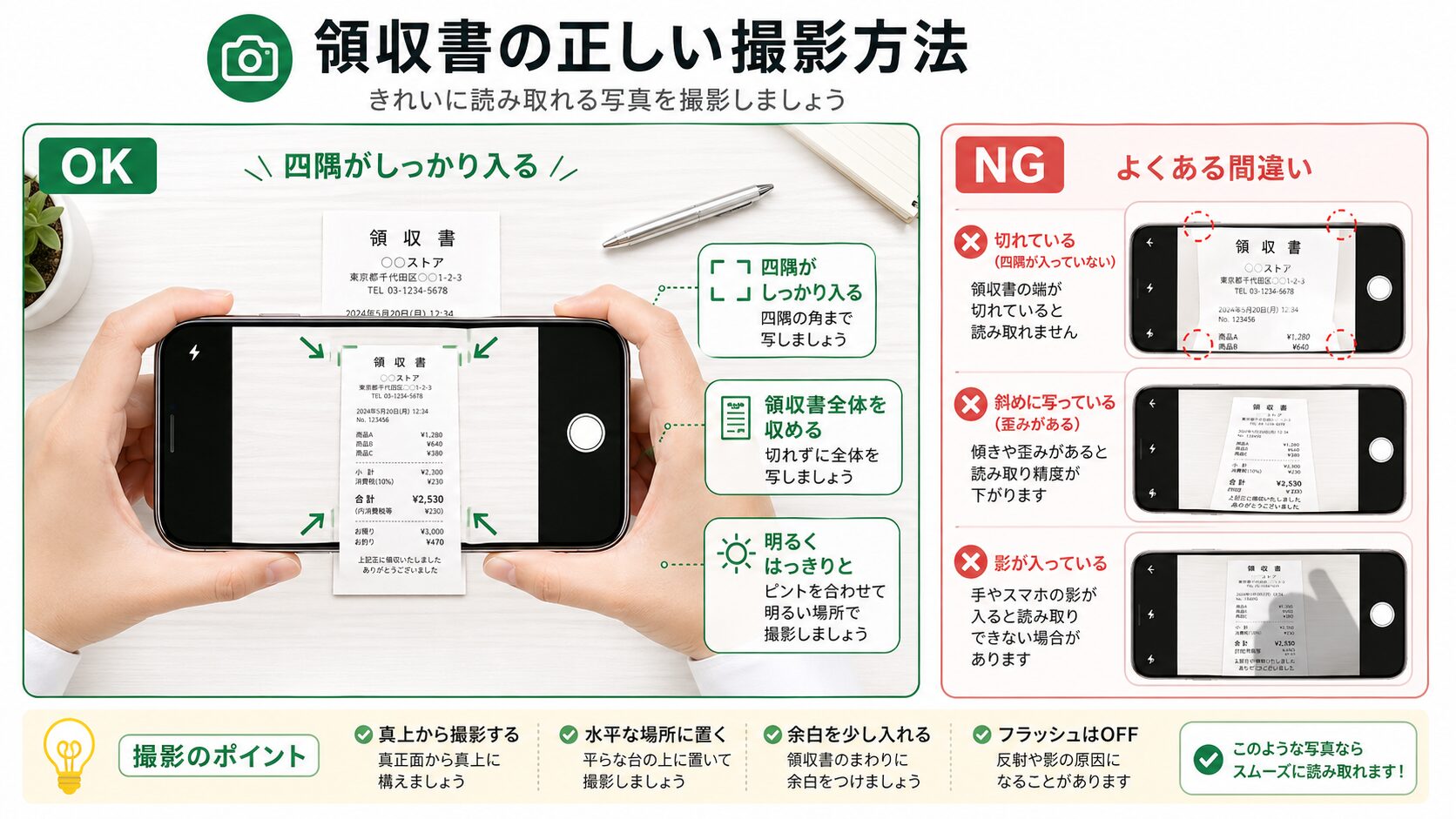
2-2. ステップ1:領収書を写真に撮るには?
まずスマホで領収書の写真を撮ります。ここに1つだけコツがあります。
読み取り精度を上げる3つのコツ
- 真上から撮る:斜め角度だと文字認識が下がります。なるべく真上から、まっすぐ撮りましょう。
- 影を入れない:手や体の影が文字にかかると読み取れないことがあります。明るい場所で撮るか、スマホのライトを使いましょう。
- 端まで入れる:領収書の四隅が全部画面に収まるようにしましょう。
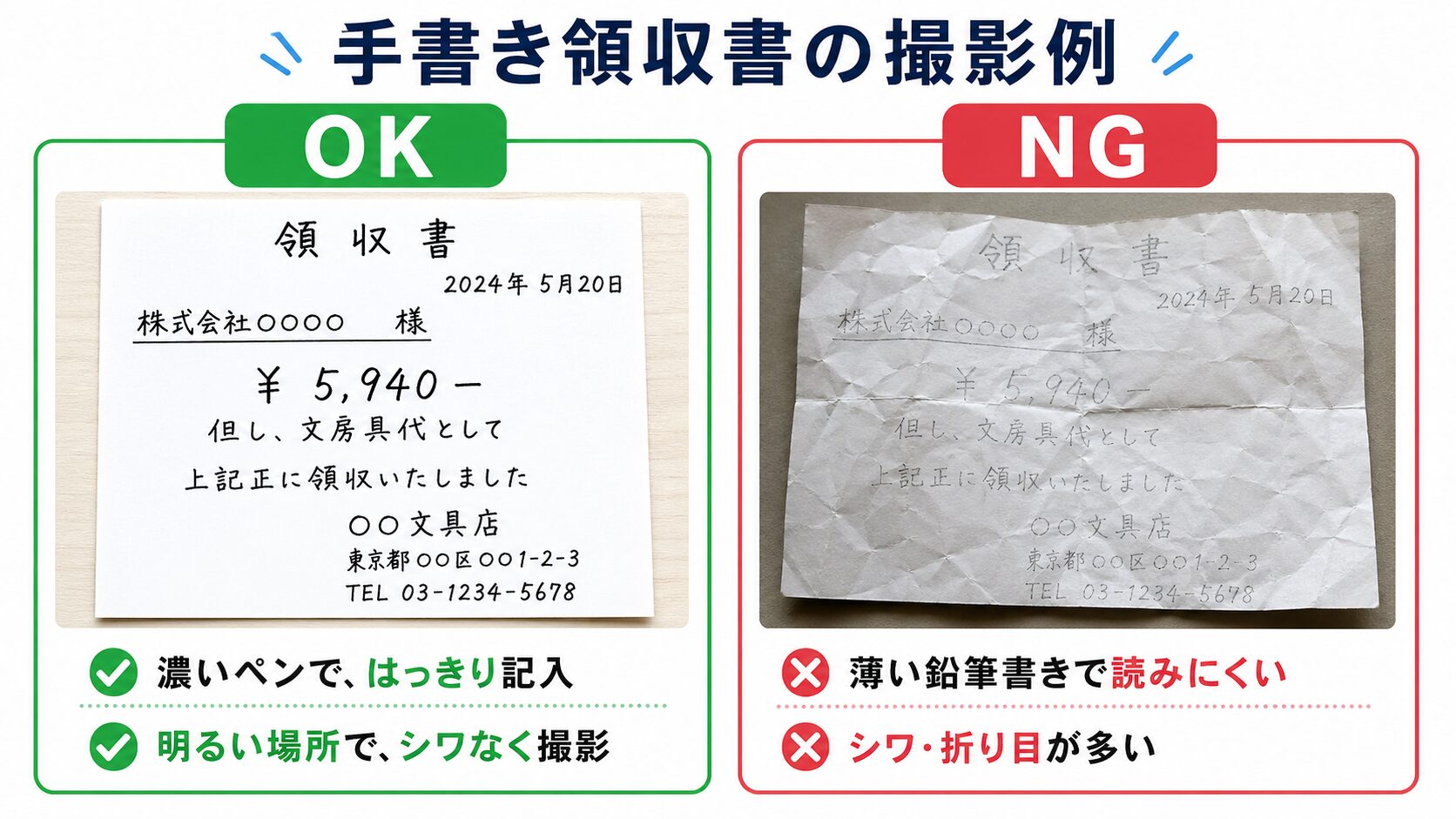
手書きの領収書でも問題ありません。ただし、鉛筆書きで薄い場合や、よれてシワが多い場合は精度が落ちることがあります。

2-3. ステップ2:プロンプトをコピペする【コピペ用テンプレートあり】
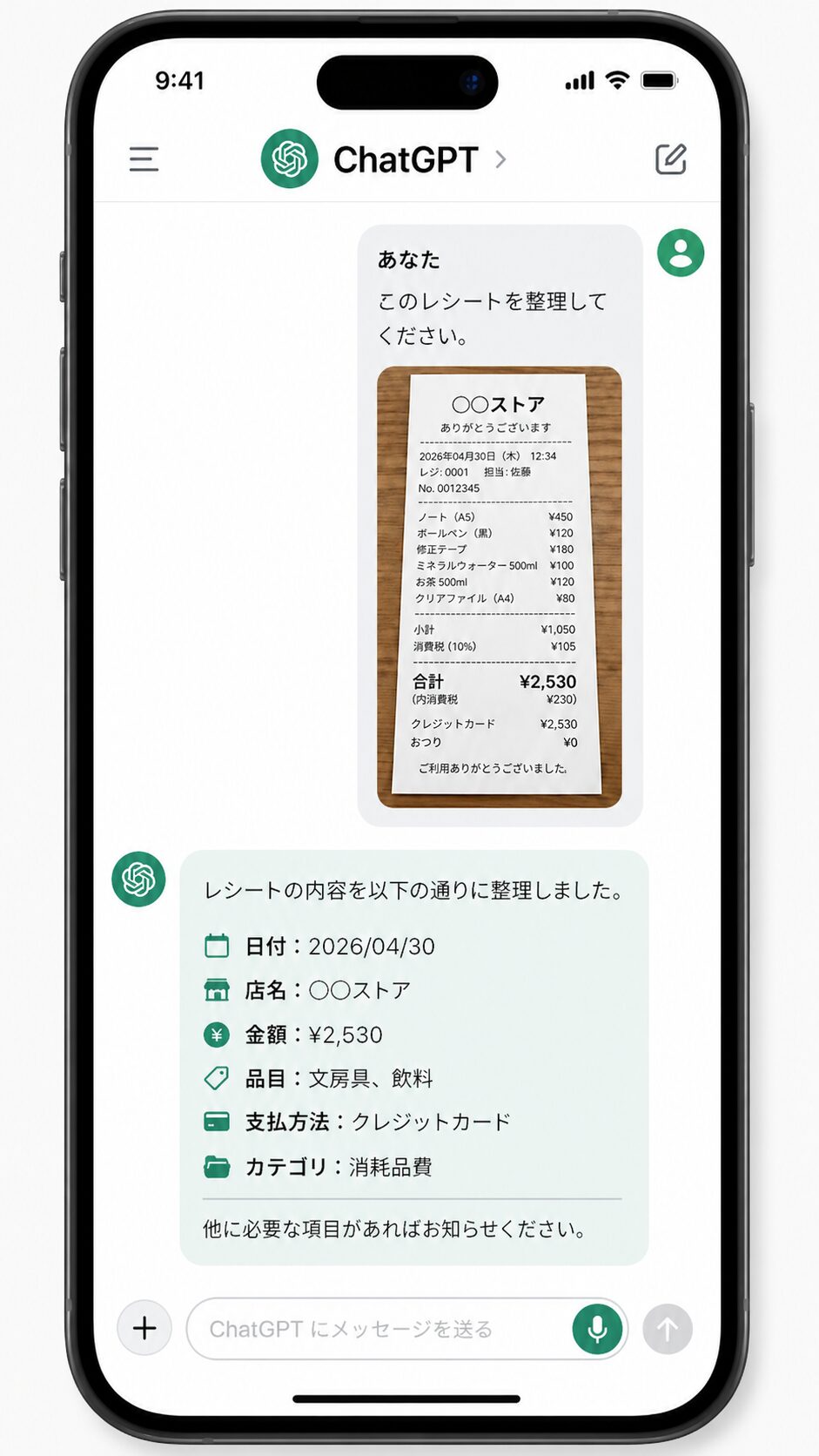
写真が撮れたら、ChatGPTを開いて画像を添付します。そして以下のプロンプトをコピー&ペーストしてください。
コピペ用プロンプト(基本版)
以下の領収書画像を読み取り、下記の形式でテキストに変換してください。
– 日付:
– 店名(発行者):
– 品目・内容:
– 金額(税込):
– 支払方法:
– 備考(あれば):
読み取れない項目は「不明」と記載してください。
このプロンプトと一緒に先ほど撮った写真を添付して送信するだけです。数秒後に情報が整理されて出力されます。
実際の出力例(イメージ):
– 日付:2025年4月18日
– 店名(発行者):東京文具センター
– 品目・内容:ボールペン×3、A4ノート×2
– 金額(税込):3,850円
– 支払方法:現金
– 備考:8%軽減税率対象品あり
ここまで来たら、あとは1分もかかりません。
2-4. ステップ3:出力結果をExcelに貼る
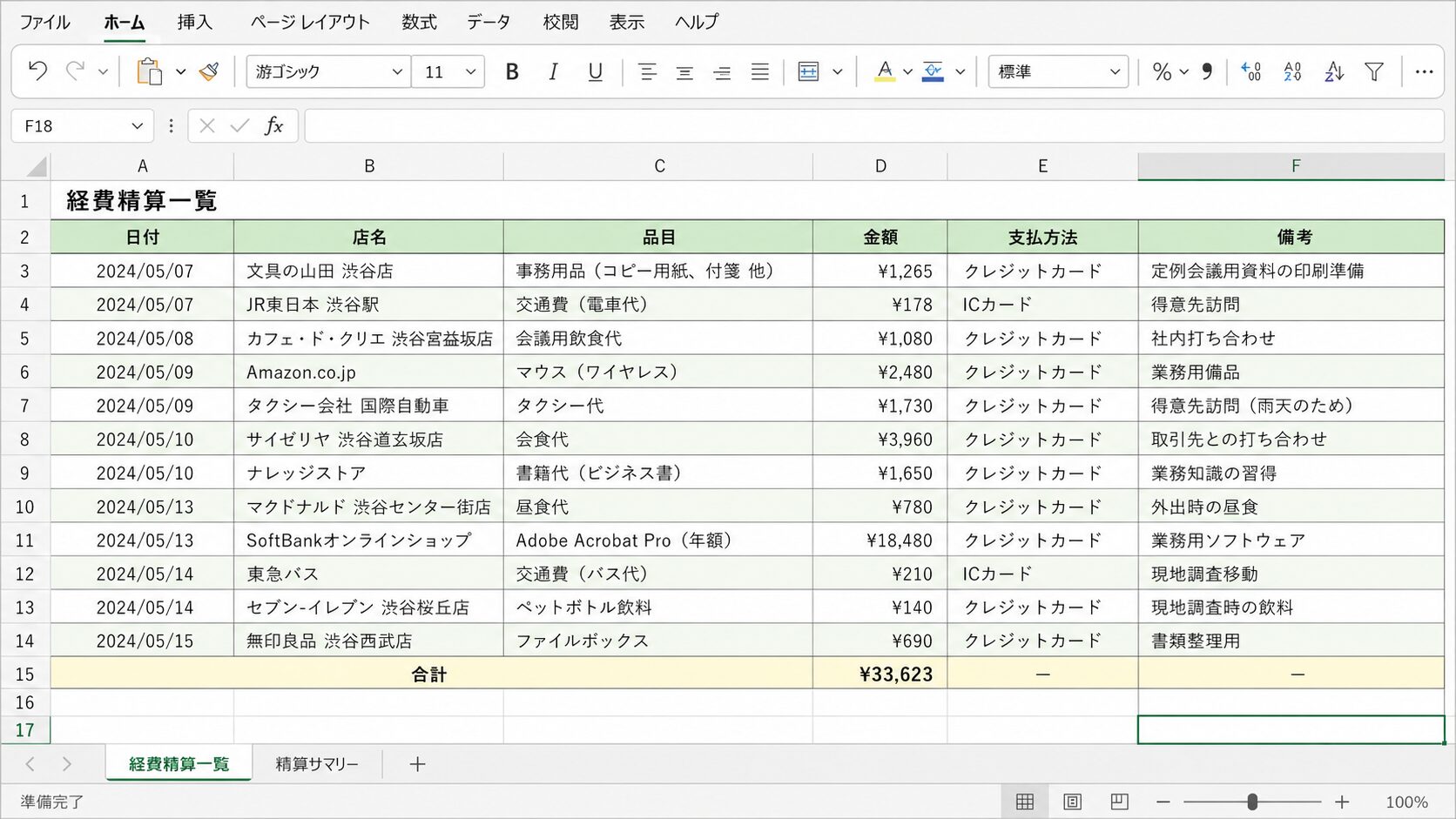
ChatGPTが出力したテキストをコピーして、Excelのセルに貼り付ければ完成です。
Excelの列は、あらかじめ以下のように設定しておくとスムーズです。
| A列:日付 | B列:店名 | C列:品目 | D列:金額 | E列:支払方法 | F列:備考 |
|---|---|---|---|---|---|
| 2025/4/18 | 東京文具センター | 文房具 | 3,850 | 現金 | — |
1枚処理するのに、慣れれば30秒〜1分以内で完了します。従来の手入力と比べると、体感でも「格段に早い」と感じるはずです。
3. よくある疑問と答え
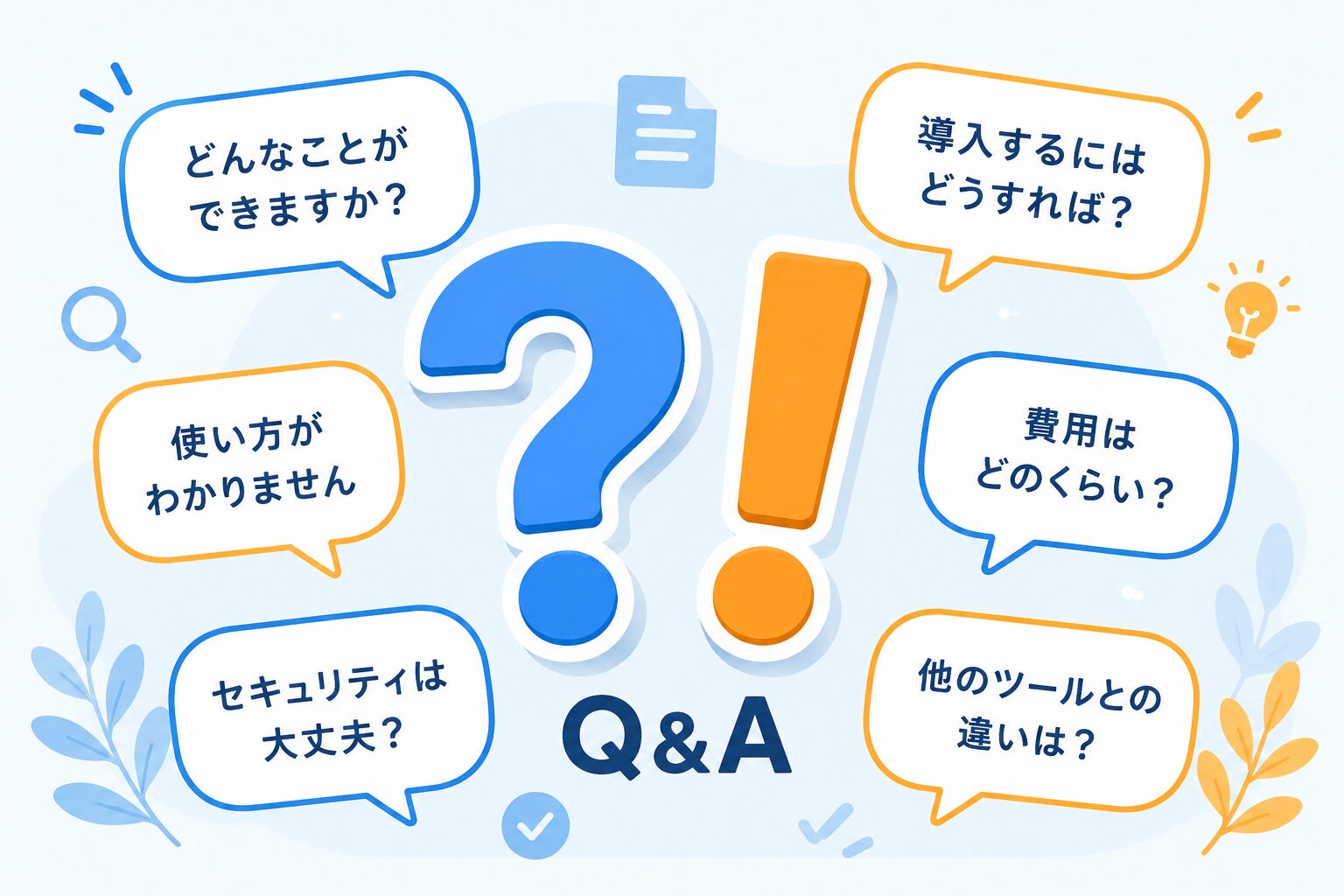
「試してみたいけど、少し心配」という方のために、よくある疑問にお答えします。
3-1.「ChatGPTに入れた情報って、勝手に学習されちゃうって聞いたけど…」
→ 結論:無料プランでまず試して、実務で本格利用するなら有料プランや法人プランを検討するのが安心です。
「AIに入れた情報が勝手に学習されるのでは?」——これはChatGPTを業務で使うとき、本当によく聞く不安です。現実は、こんなふうに整理できます。
| プラン | 入力データの扱い | おすすめの使い方 |
|---|---|---|
| 無料プラン | 設定でオフにできる | 個人情報を含まない領収書でまずお試し |
| Plus(月3,000円) | 設定でオフにできる | 個人で実務利用するなら現実的 |
| Team / Business | デフォルトで学習に使われない | 会社全体で導入するならこれ |
現実的な進め方は、2ステップ。
まずは無料プランで「使い物になるか」を試す
・自分の領収書1〜2枚で、読み取り精度や操作感を確認
・このとき、個人情報の部分は隠して撮影すれば安全
- 「これは使える」と感じたら有料プランへ
月3,000円のPlusプランで、設定からデータの学習利用をオフに
会社全体で使うならTeamプラン(1人あたり月25ドル程度)も検討
補足:無料プランでも設定変更で学習オフにできます
ChatGPTの「設定 → データコントロール → すべての人のためにモデルを改善する」をオフにすると、チャット内容が学習に使われなくなります。最初の設定だけしておくと安心です
3-2.「手書きの領収書も読める?」
→ 読めます。ただし、くっきり書かれていることが条件です。
手書きでもプリント印字でも、基本的に読み取れます。ただし、薄い鉛筆書きや走り書きのような文字は認識が難しい場合があります。
読み取れなかった項目は「不明」と表示されますので、その部分だけ手入力で補完してください。完全な自動化ではなく、「大部分をAIに任せて、残りは目視で確認する」という使い方が現実的です。
3-3.「金額が間違っていたらどうする?」
→ 必ず目視で確認するクセをつけてください。
ChatGPTの読み取りは高精度ですが、100%ではありません。特に「7」と「1」、「8」と「3」など似た数字の読み間違いが起こることがあります。
出力後は金額だけでも必ず原本と照合することをおすすめします。1〜2秒で確認できますし、経費精算の承認者にとっても安心です。
大事なのは「完璧を目指さない」こと
ChatGPTの出力を、そのまま使おうとしなくて大丈夫です。8割をAIに任せて、最後の2割は人が目で確認して直す——
これが現実的で、しかも一番ラクなやり方です。
たとえば、金額の数字が1ヶ所だけ間違っていたら、コピー&ペーストして該当部分だけ直せば終わりです。「全部AIに完璧にやらせよう」と思うと、プロンプトをこねくり回したり、特殊なツールを探したりと、かえって時間がかかります。
手入力を100%なくす必要はありません。月20枚の領収書を、ゼロから手入力するのと、AIに読み取らせてから一部修正するのとでは、後者のほうが圧倒的に短時間で終わります。
3-4.「月に何枚まで使える?」
→ 無料プランでも、通常の業務量であれば十分です。
ChatGPTの無料プランには1日あたりのメッセージ上限がありますが、領収書処理であれば通常の業務量(月に20〜30枚程度)であれば無料範囲内で収まるケースがほとんどです。
もし上限に当たった場合は、翌日に続きを処理するか、有料プランへの移行を検討してください。月額20ドル(約3,000円)で制限なく使えます。
4. 続けて使うための3つのコツ
「1回やってみたけど、続かなかった」とならないために、実際に続けている方が実践している工夫をご紹介します。
4-1. その日のうちに処理する習慣
「財布に入れたら、その日の夜に処理する」 というルールを決めるだけで、月末の積み残しがなくなります。
1枚ならChatGPTで処理するのに1分もかかりません。電車の中、夕食後のちょっとした時間でできます。逆に「まとめてやろう」と思うと、いつまでも後回しになります。
4-2. プロンプトを会社用にカスタマイズする
先ほどのテンプレートに、自社の勘定科目を追加しておくとさらに便利です。
コカスタマイズ版プロンプト例
領収書画像を読み取り、以下の形式で出力してください。また、品目から勘定科目を推測して記載してください。
– 日付:
– 店名:
– 品目:
– 金額(税込):
– 勘定科目(交通費/接待費/消耗品費/その他から選択):
– 支払方法:
このプロンプトをスマホのメモアプリに保存しておけば、毎回コピペするだけで使えます。

4-3.「社長がなかなか領収書を出してくれない」問題への対処法
経理担当者の多くが頭を抱えているのが、「社長や営業の人がなかなか領収書を出してくれない」問題。月末にいきなりまとめて渡されて、用途も覚えていない——そんな経験、ありませんか?
ここでもChatGPTが助けになります。「社長用領収書ボックス」を置いて、月末にまとめて経理担当者が撮影→読み取りしてしまう方法です。
運用イメージ
- デスクや会議室に「社長用」「営業A用」などラベル付きのA4サイズの箱を設置
- 担当者は使った領収書をそこに放り込むだけ(ルールを最小化)
- 月末に経理担当者がまとめて取り出し、ChatGPTで一括処理
このとき、プロンプトを少し工夫すれば、用途まで推定してもらえます。
社長用ボックス用プロンプト例
以下の領収書は「社長用」のものです。
日付、店名、金額、用途の推定(接待/会議/出張など)、確認が必要な点を表にまとめてください。
用途の推定根拠も簡単に添えてください。
これだけで、「これ何の出費だっけ?」と社長に何度も聞き直す回数が激減します。経理担当者の最大の悩みを、月1回30分の作業に置き換えられる——これがAI経費精算の本当の威力です。
5. もっと本格的にやるための次のステップ
ChatGPTを使った方法は「とにかく今すぐ試せる入口」として最適です。一方で、会社の規模が大きくなったり、処理枚数が増えてきたりすると、専用ツールを検討するタイミングが来ます。
5-1. AI機能付き経費精算アプリを検討するタイミング
以下に当てはまるようになったら、専用ツールへの移行を考えましょう。
- 月の領収書枚数が50枚を超えてきた
- 複数の担当者が経費申請するようになった
- 承認フローをシステムで管理したくなった
- 会計ソフトと自動連携したい
この段階になると、楽楽精算・マネーフォワードクラウド経費・freee経費管理などの専用ツールが選択肢に入ってきます。これらはChatGPTより読み取り精度が高く、申請〜承認〜仕訳までワンストップで対応できます。
5-2. 中小企業向けのおすすめの進め方
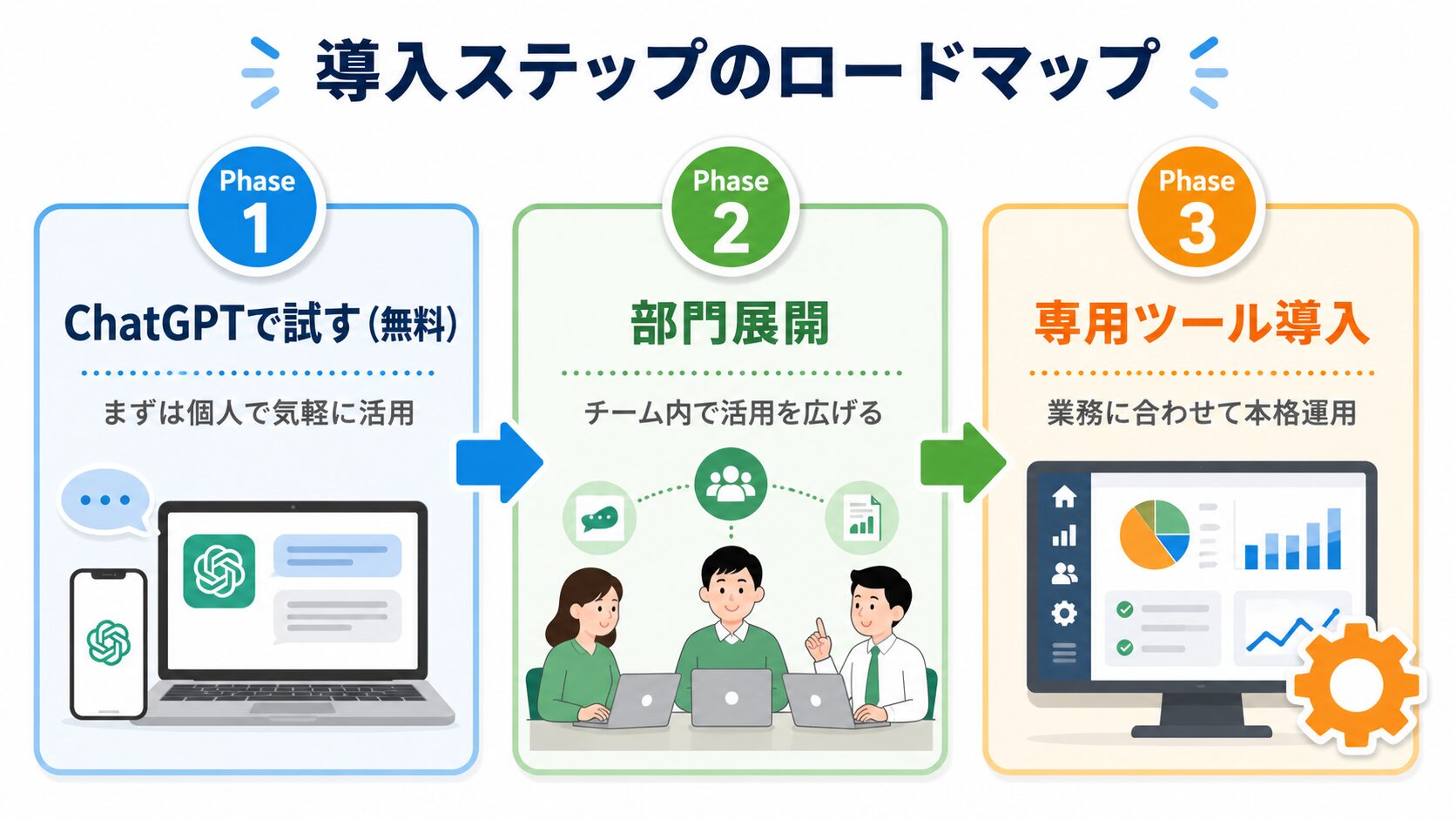
いきなり全社でシステム導入するのではなく、「まずChatGPTで試す→効果を実感→必要なら専用ツールへ」 という段階的なアプローチが最もリスクが低い方法です。
| フェーズ | 内容 | コスト |
|---|---|---|
| Phase 1(今すぐ) | ChatGPTで1人から試す | 無料 |
| Phase 2(1〜2ヶ月後) | 部門全体に展開し効果を測定 | 無料〜月3,000円 |
| Phase 3(必要に応じて) | 専用ツール導入を検討 | 月1〜3万円〜 |
「DXは難しい・高い・リスクが高い」というイメージがありますが、経費精算に関してはPhase 1だけでも十分に効果を実感できます。
6. まとめ
経費精算は、「毎月やらなきゃいけないけど、誰も好きじゃない作業」の筆頭です。でも、やり方を少し変えるだけで、驚くほど楽になります。
この記事でお伝えした内容を整理します。
- 社員30人以下の企業なら、AI経費精算はChatGPT 1つで十分
- やることは3ステップだけ:写真を撮る → ChatGPTにプロンプトを送る → Excelに貼る
- 1枚あたり30秒〜1分で完了。月末の積み残しがなくなる
- 個人情報が心配なら、まず無料プランで試し、実務利用は有料プランや学習オフ設定で対応
- 完璧を目指さない。8割AIに任せて、最後の2割は人が確認して直す
- 社長が領収書を出してくれない問題は、ボックス+専用プロンプトで月1回まとめ処理に
大切なのは「完璧な自動化」を目指さないこと。ChatGPTはあくまで補助。読み取り結果を目で確認しながら使う、その”ちょうどいい距離感”が、長く続けるコツです。
まずは今夜、領収書を1枚だけ試してみませんか?「あ、これなら使える」という感覚が、きっと次の一歩につながります。
締めのビジュアル
📩 中小企業のDX、もっと相談したい方へ
「自社でも使えるか確認したい」「経費精算以外のDXも一緒に考えてほしい」という方は、中小企業DX研究所の無料相談をご利用ください。
中小企業DX研究所の無料コンテンツはこちら


Comment